Suatu ketika agan menemukan di sebuah blog ada tulisan "Tampilkan posting dengan label ......... Tampilkan semua posting" yang pasti membuat agan merasa tidak begitu enak membacanya atau agan menemukan tulisan tersebut di blog agan.Dan agan ingin menghilangkan tulisan tersebut.
Maka untuk itulah kali ini ane akan share ke agan semua bagaimana caranya Menghilangkan Tulisan Tampilkan Posting Dengan Label.Langsung saja kita ke langkah-langkahnya.
Langkah-langkah :
1.Masuk ke Blog agan.
2.Klik Rancangan>Edit HTML>beri centang pada tulisan Expand Widget Template.
3.Cari kode/script berikut (gunakan ctrl+f untuk lebih mudahnya)
<b:includable id='status-message'>
<b:if cond='data:navMessage'>
<div class='status-msg-wrap'>
<div class='status-msg-body'>
<data:navMessage/>
</div>
<div class='status-msg-border'>
<div class='status-msg-bg'>
<div class='status-msg-hidden'><data:navMessage/></div>
</div>
</div>
</div>
<div style='clear: both;'/>
</b:if>
</b:includable>
Hapus script diatas dan ganti dengan script berikut.
<b:includable id='status-message'>
<b:if cond='data:navMessage'>
<div>
</div>
<div style='clear: both;'/>
</b:if>
</b:includable>
5.Klik Simpan dan selesai.
Lihat perubahan yang terjadi pada blog agan.
Maka tulisan Tampilkan Posting Dengan Label tidak ada lagi dalam blog agan.Sekian postingan ane kali ini semoga apa yang ane sahre ini dapat bermanfaat bagi agan semua.Semoga berhasil dan semoga sukses untuk agan semua yang mencoba menerapkannya di blog agan semua.
Sekali lagi terima kasih atas kunjungannya ke blog ane yang simple namun inovatif ini.Sampai jumpa lagi di postingan ane yang baru lain waktu sampai dan Keep Blogging
Selengkapnya...
Jumat, 30 Maret 2012
Cara Menghapus Tulisan Tampilkan Posting Dengan Label

Kamis, 29 Maret 2012
Menggabungkan Widget Dalam 1 Tempat
Pernah melihat dalam blog ada widget yang tercampur aduk dalam 1 tempat ?
Pengen juga menerapkannya dalam blog agan ?
Tepat agan tepat berkunjung ke tempat yang akan memberitahu gimana caranya menggabungkan widget dalam 1 tempat tersebut.Berikut ane akan share langkahnya ke agan semua.
Berikut Langkah-langkah :
1.Masuk ke Blog agan.
2.Klik Rancangan>Elemen Laman>Tambah Gadget.
3.Klik HTML/JavaScript.
Kemudian copas script berikut ini :
<div class='widget-content'>
<marquee onmouseover="this.stop()" onmouseout="this.start()" scrollamount="2" direction="up" width="300%" height="200" align="center">
<center>
KODE WIDGET PERTAMA<br />
KODE WIDGET KEDUA<br />
KODE WIDGET KETIGA<br />
KODE WIDGET KEEMPAT<br />
</center>
</marquee>
</div>
Ganti tulisan KODE WIDGET diatas dengan Kode Widget sesuai dengan Kode Widget yang agan ingin tampilkan.
4.Klik Simpan.
Dan selesai maka agan akan melihat tampilan widget-widget dalam 1 tempat di tempat agan.
Selamat mencoba dan semoga berhasil agan semua.
Terima kasih atas kunjungannya dan jangan lupa kunjungannya pada lain waktu ke blog ane yang simple namun inovatif ini gan.
Sampai jumpa pada postingan ane yang terbaru besok dan Keep Blogging.
Selengkapnya...
Minggu, 25 Maret 2012
Cara Membuat Artikel Terbaru di Blog
Cukup simple menurut saya postingan kali ini yang ane share buat agan agan semua tentang Cara Membuat Artikel Terbaru di Blog berikut langsung saya uraikan langkah-langkahnya :
1.Login ke Blog agan.
2.Klik Rancangan>Elemen Laman>Tambah Widget.

3.Pilih "Feed" lalu isi URL dengan format berikut :
http://namablog.blogspot.com/atom.xml
contohnya di blog saya yaitu http://taufikhabibn.blogspot.com/atom.xml
4.Klik Continue dan selesai.
Mudah bukan ?
Terima kasih sudah membaca postingan ane yang terbaru ini dan juga terima kasih banyak sudah mampir ke blog ane ini yang simple namun inovatif diharapkan kunjungannya lagi lain waktu.
Sampai jumpa di postingan ane yang selanjutnya.Keep Blogging. Selengkapnya...
Jumat, 23 Maret 2012
Atur Timeline Facebook Anda agar Privasi Terjaga

Namun beberapa minggu lagi, Facebook akan “memaksa” seluruh pengguna menggunakan Timeline. Meski sebenarnya banyak pengguna tidak menyukai fitur baru ini terkait masalah privasi.
Berikut lima hal yang harus Anda ketahui mengenai Timeline, sebelum Facebook benar-benar menerapkan fitur ini ke seluruh pengguna.
1. Maksimalkan penggunaan pilihan “Hide from Timeline”
Jika Anda tidak jeli mengatur Timeline, semua hal yang Anda lakukan akan terekspos dengan jelas kepada publik, meskipun mereka belum menjadi teman Anda di Facebook.
Jadi, manfaatkan pilihan “Hide from Timeline” agar Anda bisa menyembunyikan apapun yang ingin Anda sembunyikan dari orang lain.
Cara: Untuk setiap kotak posting Anda di profil, Anda bisa klik bagian kanan atas dan akan muncul pilihan bergambar pensil dan bintang. Klik pilihan bertanda pensil lalu pilih “Hide from Timeline” jika Anda menginginkan untuk menyembunyikannya dari Timeline.
2. Ganti cover album
Mungkin Anda sudah mengetahui cara mengatur album mana saja yang bisa dilihat oleh teman, oleh orang yang bukan teman, atau bahkan hanya dapat dilihat oleh Anda sendiri. Perlu Anda ketahui, untuk semua album yang Anda atur dengan pilihan “Public” akan muncul di Timeline Anda dengan cover album yang cukup besar dari sebelumnya.
Anda bisa memilih untuk mengubah cover album dengan foto yang menurut Anda paling menarik agar orang tertarik membuka album tersebut.
Cara: Klik menu edit album pada albumAnda, klik edit foto, lalu pilih foto mana yang paling menarik menurut Anda, dengan memberi tanda titik pada pilihan “This is the album cover”.
3. Bijak menggunakan Geotag
Facebook sekarang telah melengkapi Timeline dengan informasi geotag, dimana foto dan album foto bisa dilengkapi dengan lokasi.
Misalnya, saat Anda berlibur di pantai Kuta, Anda bisa memasukkan lokasi pantai Kuta di foto Anda. Nantinya setiap orang yang melakukan geotag pantai Kuta di foto mereka, juga akan mengetahui kehadiran Anda di pantai itu, sesuai tanggal yang tertera.
Mereka akan bisa melihat foto Anda di lokasi itu. Jika sudah terlanjur melakukan geotag pada foto, Anda masih bisa lakukan “untag” untuk menghilangkan lokasi detail dari foto Anda.
4. Perhatikan aplikasi dari pihak ketiga
Jangan sembarangan mempersilakan aplikasi pihak ketiga memenuhi Timeline Anda. Jika tidak berhati-hati, semua hal yang dilakukan di aplikasi tersebut akan muncul di Timeline dan memenuhi Timeline.
Anda harus mengatur aplikasi mana saja yang layak memunculkan informasinya di Timeline.
Cara: Di samping tulisan “Home” di kanan atas halaman Facebook, klik tanda panah, lalu klik “Account setting”. Lalu klik menu “Apps” yang terletak di samping kiri layar. Di sini, Anda bisa memilih aplikasi mana saja yang terhubung dengan akun Anda.
Hapus aplikasi-aplikasi yang sudah tidak pernah digunakan lagi. Anda juga bisa memilih apakah setiap postingan dari aplikasi tersebut bisa terlihat di Timeline oleh teman, oleh publik, atau hanya oleh Anda sendiri.
5. Intip dulu sebelum dipublikasi
Anda bisa melihat tampilan Timeline baru Anda sebelum dipublikasi. Gunakan pilihan “View As” untuk melihat apakah Timeline Anda sudah layak untuk dipublikasikan. Dengan menggunakan “View As”, Anda masih bisa memperbaiki Timeline berkali-kali sebelum profil Anda berubah tampilan dengan permanen.
Oya, bagi Anda yang belum menggunakan fitur ini untuk mengubah tampilan profil, bisa mencoba dengan klik link berikut http://www.facebook.com/about/timeline.
Selamat mencoba! Selengkapnya...
Memasang Highlight untuk Script/Kode di Postingan
Memberikan sebuah highlight untuk script/kode pastilah sangat membantu pembaca untuk dapat lebih jelas melihat script/kode yang ditampilkan.Maka dari itu penggunaan highlight pada script/kode akan lebih bermanfaat yang dapat membedakan dengan tulisan lain karena highlight tersebut berbentuk kotak.
Agan tertarik memasang sebuah highlight pada setiap postingan agan ?
Berikut ane kasih tutorialnya perhatikan dengan seksama.
Langkah-Langkah :
1.Masuk/Login ke Blog agan.
2.Rancangan>Edit HTML.
3.Cari kode ]]></b:skin> lalu copy paste script di bawah ini dan tempatkan tepat diatas kode ]]></b:skin>.
Berikut script yang harus agan copy paste :
text-align: left;
padding: 5px 5px 5px 5px;
border-top: 1px dotted #223344;border-bottom: 1px dotted #223344;border-left: 1px dotted #223344;border-right: 1px dotted #223344;}
Cara Posting.
Supaya kode/scriptnya nanti bisa ada kotak highlight-nya maka untuk memposting harus pake cara tersendiri. Yaitu dengan menambahkan kode ini <p class="alert"> sebelum kode/script yg akan diberi highlight. kemudian ditambahkan kode </p> diakhir script/kode.
Dah gitu aja, gampang kan agan semua.Kalo agan mau berusaha dan yakin bisa percaya dech agan pasti bisa.
Terima kasih telah datang dan berkunjung ke blog ane ini yang simple namun inovatif ini semoga apa yang ane share slalu bermanfaat bagi agan semua.
Keep Blogging.
Rabu, 21 Maret 2012
Cara Membuat Read More Di Blog
Tak ada yang tak mudah di dunia ini.Memang benar ungkapan tersebut karena jika kita mau berusaha dan mencoba pastilah tak ada yang tak mudah pasti semuanya mudah begitupun postingan ane ini yaitu Cara Membuat Read More Di Blog.
Hanya dengan mengcopas(copy paste) script berikut dalam postingan agan akan ada yang namanya read more.
Langsung saja berikut tutorialnya :
1.Masuk/Login ke Blog agan.
2.Rancangan>Edit HTML>centang Expand Widget Template.
3.Cari kode (klik ctrl+f biar lebih cepat).
4.Copas script berikut ini tepat diatas kode .
*Bila agan ingin merubah ukuran Read More Pada Blog, Blogspot, Blogger agan,bisa mengubah di bagian-bagian kode di bawah ini, dan Ubah angkanya sesuai kebutuhan:
summary_noimg = 430; adalah tinggi potongan artikel tanpa gambar
summary_img = 340; adalah tinggi potongan artikel dengan gambar
img_thumb_height = 100; adalah ukuran tinggi thumbnail
img_thumb_width = 120; adalah ukuran lebar thumbnail
5.Langkah selanjutnya adalah cari kode
*Untuk kata "READ MORE..." bisa di gnati dengan kata-kata agan sendiri.
6.Klik Pratinjau untuk melihat apakah scriptnya berjalan dengan baik atau tidak.
7.Klik Simplan Template/Save Template jika scriptnya sudah terpasang/berjalan dengan baik.
8.Selesai.
Terima kasih sudah berkunjung ke blog ane ini yang simple namun inovatif.
Semoga postingan yang ane share kali ini bisa bermanfaat bagi agan semua.Amin.
Terima kasih dan sampai jumpa.Keep Blogging.
Selengkapnya...
Sabtu, 17 Maret 2012
Mengganti Cursor Mouse yang Lain daripada yang Lain di Blog
Pernahkah agan melihat cursor mouse yang berbentuk lain daripada yang lain saat agan datang atau mengunjungi sebuah blog ? Apakah agan juga ingin blog agan mempunyai cursor mouse yang lain daripada yang lain ?
Tak usah bingung juga tak usah linglung karena keinginan agan bisa agan wujudkan sendiri dengan hanya membaca artikel terbaru ane ini yaitu Cara Membuat Cursor Mouse yang Lain daripada yang Lain di Blog.Berikut langkah-langkahnya :
1.Login ke Blogger dulu.
2.Klik Rancangan>Edit HTML>centang Expand Template Widget.
3.Cari kode "body {" [tekan ctrl+f untuk memudahkan pencarian]
4.Masukan kode berikut setelah tanda "{"


Selasa, 13 Maret 2012
Membuat Widget Social Bookmark Melayang Dengan Efek Mouseover
Pernah lihat sebuah widget seperti ini ?

Selamat agan termasuk ke dalam orang-orang yang beruntung.Karena agan datang ke
Kenapa ? Karena pada hari ini ane akan share info menarik yaitu Cara Membuat/Memasang Widget Social Bookmark Dengan Efek Mouseover.
elayang seperti gambar diatas.
Berikut langkah-langkahnya.
1.Yang pasti Login dulu ke blog agan semua.
2.Klik Rancangan>Elemen Laman>Add Gadget(HTML/JavaScript)
3.Copy paste Kode JavaScript berikut ini
4.Edit yang teks sesuai yang agan inginkan dan sesuai akun Social Network agan punya.
5.Klik Save/Simpan.
Dan wala jadilah Widget Social Bookmark Melayang di Blog agan.
Selamat mencoba dan semoga berhasil agan semua.Terima kasih telah datang di blog ane yang simple tetapi inovatif ini.
Keep Blogging dan Bye-Bye agan semua :) Selengkapnya...
Senin, 12 Maret 2012
Cara Membuat Google Translate Bendera
Bertemu lagi kita di acara Taufik Habib Blog yang simple namun inovatif.
Kali ini ane akan share ilmu ane yang langka menarik bagi agan semua.So, di baca baik-baik ya agan semua.Pada hari ini ane akan share bagaimana Cara Membuat Google Tranlate Bendera/berbentuk bendera di blog.
Berikut contohnya :

Agan tertarik untuk mencobanya dan ingin untuk di pasang di blog agan ?
Berikut langkah-langkahnya.
1.Seperti biasa Login dulu ke blognya agan.
2.Tambah Gadget/Add a Gadget
3.Klik JavaScript lalu copas kode di bawah ini.
4.Klik Save Template
5.Klik Lihat Blog,maka agan akan melihat blog agan ada widget baru yaitu Google Translate Flag
Selamat mencoba dan semoga berhasil agan semua :).
Terima kasih sudah mampir di blog ane yang simple namun inovatif ini diharapkan kunjungannya kembali agan semua. Selengkapnya...
Minggu, 11 Maret 2012
Cara Mengetahui Jumlah Pengunjung(Pasang Whos.amung.us)
Assalamualaikum agan semua. Kali ini ane akan share info menarik seputar memperindah tampilan blog yang pasti dari agan yang punya blog kepingin blognya tampi cantik/meanrik bukan ?
So, itu sudah pasti.Karena tampil cantik/menarik akan membuat kita jadi PeDe alias Percaya Diri.
Langsung saja,hari ini ane akan share cara mengetahui jumlah pengunjung dengan cara memasang widget whos.amung.us.
Berikut ini adalah contoh whos.among.us di sebuah blog/website yang mungkin agan pernah lihat.

Langkah Pertama
1.Langsung saja klik url berikut ini http://whos.amung.us/
2.Atur dulu tempatnya baru kemudian copy paste scriptnya

Langkah Kedua
1.Masuk ke Blog agan tentunya.
2.Pergi ke Rancangan lalu Elemen Laman
3.Kemudian Tambah Gadget/Add a Gadget


Sabtu, 10 Maret 2012
Cara Memasang Tombol Berlangganan di Facebook
Jumpa lagi agan agan semua di blog ane yang simple dan inovatif ini.
Kali ini ane akan share info yang menarik buat agan semua yang cinta dengan dunia Facebook.
Agan pernah lihat gambar semacam ini di facebook ?


Tak ada yang sulit dari dunia ini asalkan kita mau berusaha dulu.Semua tergantung kita sendiri apakah mau berusaha untuk maju atau hanya pasrah dengan nasib kita dan tak mau berusaha.
Selamat mencoba agan semua jangan lupa untuk mampir lagi ke bloag ane ini.
Sekian dan terima kasih :) Selengkapnya...
Minggu, 04 Maret 2012
GrowURL Mempercepat Blog Menjadi Terkenal
Blog agan terkenal dengan mudah ?
Bukan mimpi.
Caranya ?
Perhatikan cara berikut dengan seksama dan jalankan prosedurnya dengan teratur.
1.Daftar menjadi member di GrowURL .com
2.Setelah terdaftar maka langsung saja klik Free Credit seperti gambar di bawah ini.


a.Write a review/article about GrowUrl.com or it's partners in forum or your blog agan akan memperoleh 4 credit
b.Become GrowUrl.com Facebook Fan maka agan akan mendapatkan 1 credit setelah menjadi Fans GrowUrl.com di Facebook
c.Follow GrowUrl.com at Twitter agan memperoleh 1 credit.
d.Put GrowUrl.com logo on your website front page meperoleh 1 credit setiap bulan.
e.Register your Classified Ads/Directory to GrowUrl.com memperoleh 10 credit setiap bulan.
f.Refer friend and get credits once your friend register memperoleh 1 credit tiap teman yang mendaftar.
g.Put GrowUrl.com Mini Ads on your website front page memperoleh 3 credit setiap bulan.
Pilih salah satu menu di atas dan agan akan mendapatkan link atau kode yang bisa anda tampilkan di blog / situs anda. Jika anda memilih write a review, segeralah membuat posting tentang growurl dan isikan link posting agan di form yang telah disediakan. Setelah itu anda hanya tinggal menunggu dan rajin mengecek apakah credit anda sudah masuk atau belum.
Jika credit agan sudah masuk…daftarkan segera blog / situs agan. Maka secara otomatis growurl akan mendaftarkannya di ratusan situs pasang iklan, secara otomatis,gratis dan instan. Kemudian agan hanya tinggal melihat perubahan traffic agan. Saya yakin traffic agan akan meningkat jika agan melakukan tips-tips yang ada di atas. mudah bukan??
klik disini untuk menjadi member di GrowURL
Selamat mencoba agan-agan semua dan terima kasih sudah mampir di blog ane. Selengkapnya...
Rabu, 25 Januari 2012
Cara Mengganti Template/Tema Blog
Bosan dengan tampilan Blog agan yang itu-itu terus ? pengen rasanya ganti tema/template ? tapi tak tahu caranya ? ah jangan gaptek gitu donk gan, malu-maluin aja hari gini masih g tau cara merubah tema/template Blog agan.
Ini nih ane punya solusinya buat agan yang kebingungan untuk mengganti tema/template blog agan. Harap langkah-langkah ini di ikuti dengan benar dan runtut agar tidak terjadi kesalahan dan semakin membingungkan agan semua. Langsung saja cek dis out:
1.Yang pasti buka dan login ke Blog agan.

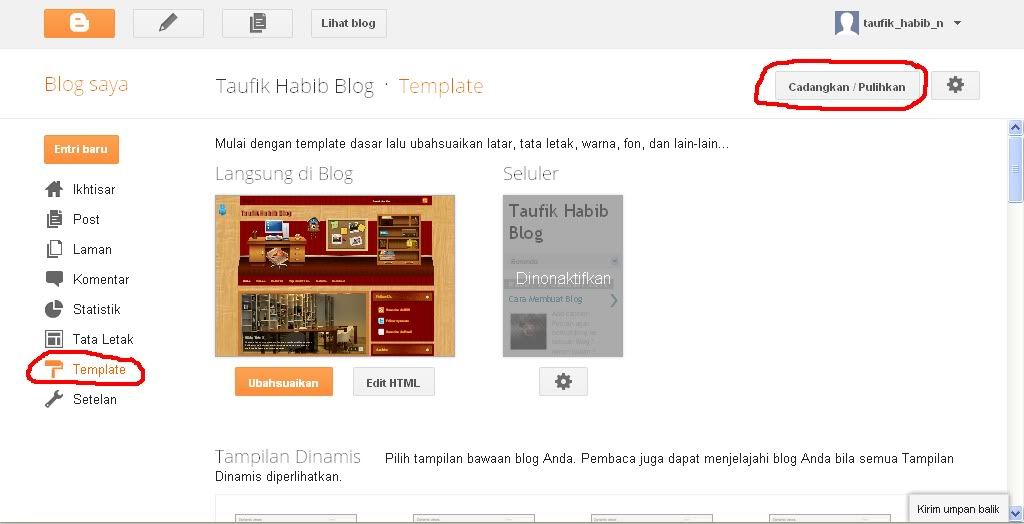
3.Kemudian klik tombol Cadangkan/Pulihkan yang ada di pojok kanan atas. Setelah itu akan muncul window baru seperti gambar berikut ini.
5.Setelah itu klik Unggah tunggu proses selesai dan ddaarrraaaa template agan secara otomatis akan berubah.
Mudah bukan ? semoga artikel yang ane bagikan ini bisa bermanfaat bagi agan-agan semua. Selamat Blogging Selengkapnya...
Cara Membuat Blog
 |
| Add caption |
Ini dia ane punya langkah-langkahnya buat agan semua yang penasaran gimana sih carany buat Blog tersebut :
1.Syarat pertama ini wajib agan punya dan wajib agan di laksanakan yaitu agan harus punya e-mail.Karena e-mail ini di gunakan untuk mendaftar pertama kali. Pastinya agan sudah punya e-mail kan ? facebook aja punya masak e-mail g' punya ? kan aneh itu namanya gan.
2.Kemudian buka alamat www.blogger.com lalu klik Memulai seperti gambar di bawah ini.

3.Kemudian lengkapi formulir pendaftaran Blog seperti gambar di bawah ini.

Lenkapi semua formulir tersebut
pada kolom alamat email : masukan email agan
ketik ulang alamat email : masukan lagi email yang sama seperti diatas
masukan sebuah password : masukkan kata kunci (minimal 8 karakter, bisa huruf bisa angka)
ketik ulang sandi : masukan lagi password yang telah agan masukan sama dengan yang di atas
Nama tampilan : isi nama agan atau nama alias agan (ini akan tampil bersamaan dengan posting, artikel yang agan buat nanti)
verifikasi : masukkan huruf sesuai/kata gambar kata yang terdapat di atas kolom.
pada gambar di atas sudah saya sertakan contoh pengisiannya
dan jangan lupa beri centang pada Saya menerima Persyaratan dan Layanan setelah itu klik Lanjutkan.
4.Setelah Lanjutkan maka akan tampil formulir pengisian nama blog anda seperti gambar berikut

Isilah kolom Judul Blog dan Alamat Blog dengan nama yang sesuai agan inginkan. Jika Alamat Blog lebih dari 2 kata gunakan tanda ( – ) karena blogspot tidak menggunakan spasi. Sebagai contoh : taufikhabib.blogspot.com setelah selesai menamai blog anda klik Cek Ketersedian untuk memastikan saja apakah Alamat Blog yang anda inginkan sudah dipakai oleh pengguna lain atau belum kemudian Klik Lanjutkan.
5.Setelah agan klik tombol Lanjutkan maka agan akan di hadapkan pada pilihan tema, sesuaikan tema yang agan kira pas selera agan atau cocok dengan agan.

Setelah agan klik tombol Lanjutkan maka Blog agan sudah jadi dan tinggal Blogging semau agan dan sesuka hati agan.
Semoga artikel yang ane bagikan ini bisa bermanfaat bagi agan-agan semua. Selamat Blogging Selengkapnya...
Senin, 23 Januari 2012
Check in Foursquare Lewat Komputer.
Apa kabar agan-agan semuanya ? Gimana kabrnya agan semua ? Baik ? Ane harap agan semua selalu baik.
Oke disini ane akan posting gimana sich caranya check in Foursquare bukan lewat handphone melainkan lewat komputer. Oke langsung saja cekidot.
1.Klik url berikut ini
2.Setelah agan semua klik url tersebut maka anda akan di hadapkan pada 9 pilihan seperti gambar di bawah ini.


-isi Add a shout (keterangannya) terserah apa aja yang ingin agan semua tulis di situ.
-kalau udah tinggal klik tombol check in.

Tips Meningkatkan Follower di Twitter
Anda punya akun Twitter ? Anda suka Twitteran ? Hobi ngeTweet, ReTweet, Following, atau yang lainnya tentang twitter ? Tapi followers anda tetap segitu-gitu aja ? Tenang sante, rileks agan-agan semua.
Pada kesempatan kali ini ane akan bahas caranya agar agan-agan semua bisa dapat/meningkatkan followers di akun Twitter agan-agan semua.Langsung saja kita ke TKP.
1. Buka website ini
2. Klik tombol Add Your Twitter Now… Free


Iklan


